Um ein Kundenportal in HubSpot CRM einzurichten, vergewissern Sie sich, dass Sie Service Hub Professional oder Enterprise verwenden und ein gemeinsamer Posteingang und eine Wissensdatenbank verbunden sind. Gehen Sie dann in Ihren Einstellungen zu Inhalt -> Kundenportal, erstellen Sie ein neues Portal und verknüpfen Sie es mit dem richtigen gemeinsamen Posteingang, sodass jedes Ticket, das dort erscheint, auch hier angezeigt wird.
Ein einziger, übersichtlicher Ort, an dem sich Ihre Kunden anmelden, sehen können, was mit ihren Anfragen geschieht, und sich selbst helfen können, bevor sie überhaupt auf "Antworten" klicken.
70 % der Kunden erwarten von jedem Agenten oder Mitarbeiter, mit dem sie zu tun haben, dass er über den vollständigen Kontext ihrer Situation Bescheid weiß.(Zendesk, 2023).
Lesen Sie weiter unten, wie Sie Ihr eigenes Kundenportal erstellen können und warum es so wichtig ist.
Einrichten eines Kundenportals in HubSpot
Was ist ein Kundenportal?
Ein Kundenportal ist eine sichere Online-Plattform/private Seite, auf der Kunden/Nutzer auf personalisierte Informationen zugreifen, ihre Konten verwalten und Self-Service-Optionen zur Interaktion mit einem Unternehmen finden können.
Es dient als zentraler Knotenpunkt für Aktionen wie das Einreichen und Verfolgen von Support-Tickets, das Anzeigen von Bestellungen, den Zugriff auf eine Wissensdatenbank und die Verwaltung von Abonnements.
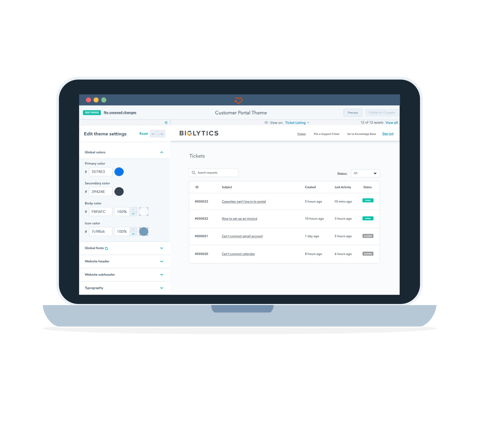
In HubSpot ist ein Kundenportal ein passwortgeschützter Bereich, der mit Ihrem Service Hub verbunden ist und in dem sich Kontakte anmelden können, um ihre Support-Tickets anzuzeigen und zu verwalten. Anstatt sich durch E-Mail-Threads zu wühlen, sehen Ihre Kunden einen klaren Echtzeit-Überblick über alle offenen und geschlossenen Tickets, deren Status und alle Updates von Ihrem Team - alles auf Basis der CRM-Daten von HubSpot.
Warum ist ein Kundenportal wichtig?
Ein Kundenportal ist wichtig, weil es Ihr CRM zu einem 24/7-Service-Einstiegspunkt macht: Kunden können sich anmelden, den Status ihrer Anfragen einsehen, Antworten finden und einfache Probleme selbst lösen. Für Ihr Team bedeutet dies weniger E-Mails, klarere Erwartungen, bessere Daten in HubSpot und eine gemeinsame Ansicht der Customer Journey für Marketing, Vertrieb und Service.
Mehr als die Hälfte der Verbraucher geben an, dass ihnen ein guter Kundenservice wichtiger ist als der Preis, wenn sie entscheiden, welche Marken sie bevorzugen (Shep Hyken, 2023).
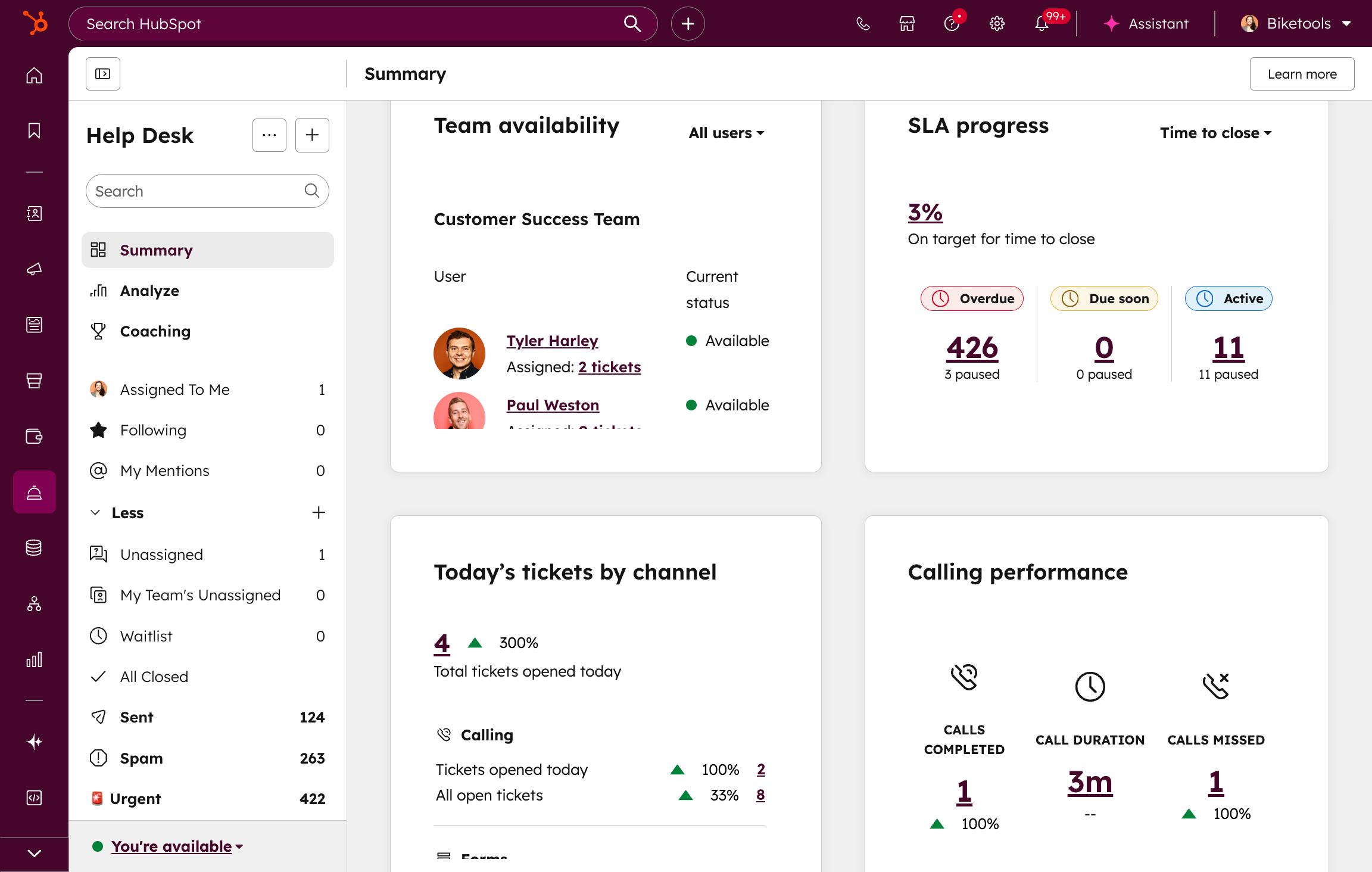
Beispiel für den Helpdesk
Das Kundenportal ist mit Ihrem gemeinsamen HubSpot-Posteingang und Ihrer Wissensdatenbank verknüpft; es wird zu einer Erweiterung Ihres Serviceprozesses: Kunden können an einem Ort neue Anfragen einreichen, den Fortschritt verfolgen und auf hilfreiche Artikel zugreifen, während Ihr Team mit den vertrauten HubSpot-Tools arbeitet und jede Interaktion vollständig einsehen kann.
Das bedeutet sauberere Daten, schnellere Lösungen und ein viel klareres Bild der gesamten Customer Journey in HubSpot - von der ersten Marketinginteraktion bis zum laufenden Support.
Wie richtet man ein Kundenportal in HubSpot ein?
Hier erfahren Sie, wie Sie ein Kundenportal in HubSpot einrichten, Schritt für Schritt:
1. überprüfen Sie Ihr Abonnement und Ihre Tools
Vergewissern Sie sich, dass Sie Service Hub Professional oder Enterprise abonniert haben und dass Sie bereits einen gemeinsamen Posteingang und eine Wissensdatenbank in HubSpot eingerichtet haben.
2. navigieren Sie zu den Einstellungen des Kundenportals
Gehen Sie in HubSpot zu Einstellungen → Inhalt → Kundenportal.

Finden des Kundenportals in den HubSpot-Einstellungen
3. ein neues Portal erstellen
Klicken Sie auf , um ein neues Portal zu erstellen, und geben Sie ihm einen klaren, kundenfreundlichen Namen (z. B. "Support Portal" oder "Customer Help Center"). Wählen Sie dann die Domäne aus, die Sie mit dem Portal verbinden möchten.
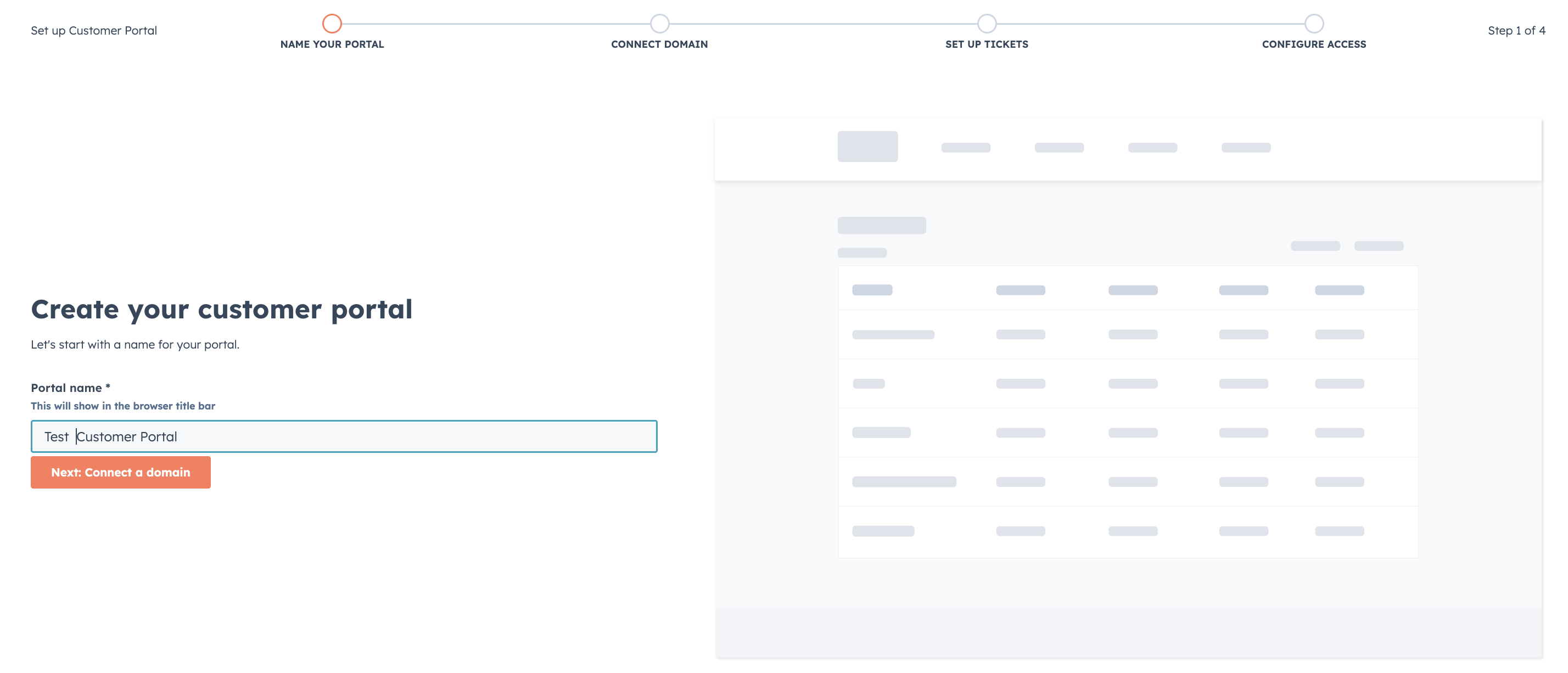
Schritt eins beim Erstellen eines Kundenportals in HubSpot
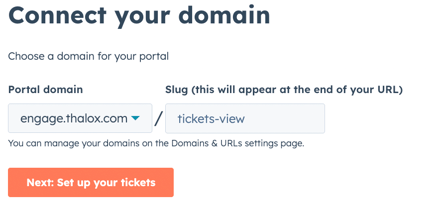
Verbinden Ihrer Domain mit dem Kundensupport
4. den richtigen gemeinsamen Posteingang verbinden
Wählen Sie den gemeinsamen Posteingang, den Sie mit dem Portal verknüpfen möchten, damit alle dort erstellten Tickets automatisch für Ihre Kunden sichtbar sind.
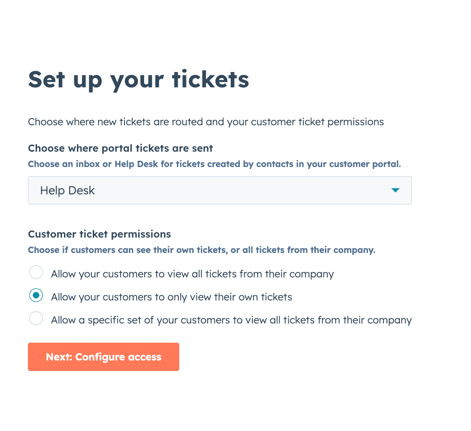
Einrichten Ihres Kundenportals mit dem richtigen Posteingang.
5. konfigurieren, was Kunden sehen können
Wählen Sie, welche Ticket-Pipelines und -Status im Portal angezeigt werden sollen (z. B. nur Support-Tickets, keine internen Anfragen).
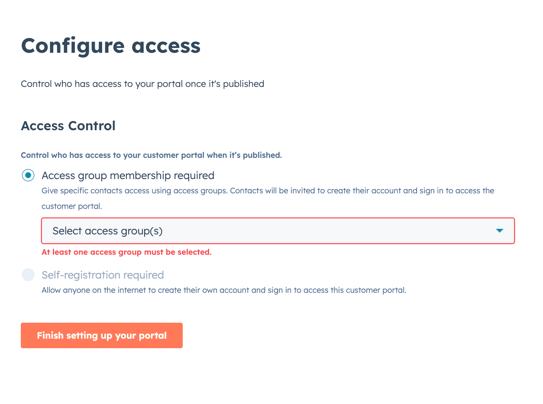
Der Zugang zu Ihrem Kundenportal kann eingerichtet werden.
6. das Branding und die Sprache anpassen
Nach der anfänglichen Konfiguration können Sie das Erscheinungsbild Ihres Portals anpassen. Legen Sie das Logo und die Markenfarben des Portals fest und wählen Sie die Sprache, die Ihre Kunden sehen werden, damit der Auftritt mit Ihrer Website übereinstimmt.

Bearbeiten Sie das Thema Ihres Kundenportals, um es an Ihre Marke anzupassen.
7. entscheiden Sie sich für Ticket-Erstellungsoptionen
Konfigurieren Sie, ob Kunden neue Tickets direkt vom Portal aus öffnen können und, falls ja, welche Ticketeigenschaften sie ausfüllen müssen. Erstellen Sie ein Supportformular mit den erforderlichen Feldern in HubSpot Forms und verbinden Sie dieses Formular dann mit Ihrem Kundenportal als Standard-Supportformular.
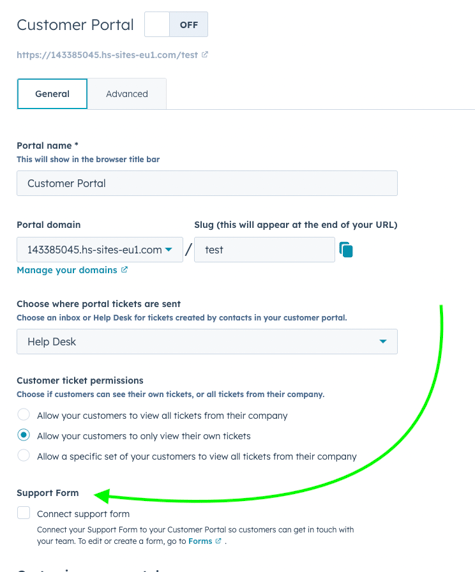
Einstellungen für das Kundenportal
Sie können auch zusätzliche erweiterte Einstellungen direkt in Ihrem Kundenportal vornehmen.
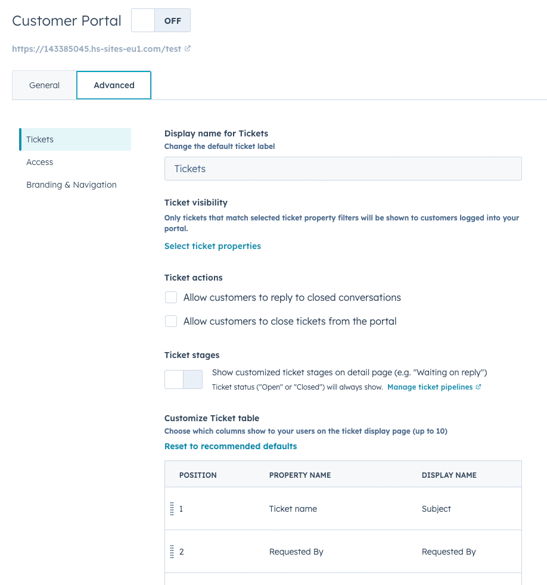
Erweiterte Einstellungen für das Kundenportal.
8. verbinden Sie Ihre Wissensdatenbank
Stellen Sie sicher, dass Ihre Wissensdatenbank verknüpft ist, damit Kunden über dieselbe Schnittstelle Hilfeartikel suchen und lesen können.
9 Testen Sie das Erlebnis
Verwenden Sie einen Test- oder internen Kontakt, um sich anzumelden, ein Ticket zu erstellen und die Sichtbarkeit, Statusaktualisierungen und den Artikelzugriff durchgängig zu prüfen.
10. stellen Sie es den Kunden zur Verfügung
Sobald Sie mit dem Ablauf zufrieden sind, geben Sie den Link zum Portal per E-Mail, auf Ihrer Website oder in App-Nachrichten weiter und leiten Kunden dorthin als primären Einstiegspunkt für den Support weiter.
Ein gut gestaltetes Kundenportal in HubSpot bietet Ihren Kunden einen sicheren, markengeschützten Ort, an dem sie sich anmelden, ihre Anfragen verfolgen und sich selbst helfen können - ohne E-Mail-Threads zu verfolgen oder auf Antworten zu warten. Es zentralisiert den Support, verbessert die Transparenz und sorgt dafür, dass sich Ihr Serviceteam konzentrieren kann, während es gleichzeitig saubere Echtzeitdaten in Ihr CRM einspeist.
Wir von Thalox helfen Ihnen dabei, ein Kundenportal zu entwickeln, das wirklich zu Ihrem Unternehmen, Ihren SLAs und Ihren Kundenerfahrungszielen passt, und nicht nur einfach einzuschalten. Vom Mapping der richtigen Pipelines und Ticketeigenschaften bis hin zur Konfiguration von Berechtigungen, Branding und Reporting stellen wir sicher, dass Ihr Portal nicht nur live ist, sondern auch vollständig mit Ihren Serviceprozessen und dem HubSpot-Datenmodell übereinstimmt.
Wenn Sie herausfinden möchten, wie ein maßgeschneidertes Kundenportal für Ihr Unternehmen aussehen könnte, vereinbaren Sie einen Termin mit unserer HubSpot-Trainerin Lisa . Sie wird mit Ihnen Best Practices durchgehen, Ihre aktuelle Einrichtung überprüfen und einen klaren, umsetzbaren Plan entwerfen, um von der heutigen Support-Realität zu einem skalierbaren, effizienten und kundenfreundlichen Portal in HubSpot zu gelangen.


