Der Data Agent von HubSpot bereichert, transformiert und korrigiert Ihre CRM-Daten automatisch und fungiert dabei wie ein Teamkollege für den Datenbetrieb, der rund um die Uhr im Einsatz ist – und nicht nur als einmaliges Bereinigungsprojekt. Er unterstützt drei miteinander verbundene Tools: „Smart Properties “ (benutzerdefinierte CRM-Eigenschaften, die mit von der KI recherchierten Antworten ausgefüllt werden), „Smart Actions“ ( KI-Schritte, die Sie direkt in Workflows einfügen) und „Smart Columns“ (von der KI generierte Spalten in einem Datensatz in Data Studio).
Er wird mit HubSpot-Credits betrieben und ist in den Versionen „Starter“, „Professional“ oder „Enterprise“ von Marketing Hub, Sales Hub, Service Hub, Data Hub und Content Hub sowie in den Versionen „Professional“ oder „Enterprise“ von Smart CRM oder Revenue Hub verfügbar.
Inhaltsverzeichnis:
Lesen Sie, was unsere Senior HubSpot-Beraterin Anna Dominique dazu zu sagen hat:
Was ist der Data Agent (und warum sollte man ihn nutzen)?
Der Data Agent bietet Ihnen KI für alle Ihre HubSpot-Daten. Anstatt Datensätze manuell zu recherchieren, zu formatieren oder zusammenzufassen, richten Sie eine Eigenschaft, eine Aktion oder eine Spalte einmalig ein und lassen den Data Agent diese dann für jeden passenden Datensatz automatisch ausführen.
.webp?width=1080&height=864&name=DataAgent_SUI_Hero%20(3).webp)
Was ist das?
- Drei miteinander verknüpfte Funktionen: „Smart Properties“, „Smart Actions“ in Workflows und „Smart Columns“ in Data Studio.
- „Smart Properties“ sind benutzerdefinierte Eigenschaften, die der Agent je nach Ihrer Auswahl mithilfe von Webrecherchen, Ihrer Unternehmenswebsite, vorhandenen Eigenschaftsdaten oder Anrufprotokollenausfüllt .
- „Smart Actions“ ( benutzerdefinierte Eingabeaufforderung, Recherche und Ausfüllen von Smart Properties) werden als Schritte innerhalb eines Workflows ausgeführt, sodass KI-generierte Werte automatisch Verzweigungen auslösen oder Datensätze aktualisieren können.
- Mit„Smart Columns“ können Sie einem Datensatz direkt in Data Studioeine durch KI recherchierte Spalte hinzufügen.
Warum sollte man diese Funktion nutzen?
- Bereichert und korrigiert CRM-Daten kontinuierlich.
- Wandelt unstrukturierte Eingaben wie Gesprächsprotokolle oder Freitextfelder in strukturierte Eigenschaften um, die Sie filtern, segmentieren und auswerten können.
- Lässt sich direkt in Workflow- Verzweigungen und Datensatzaktualisierungenintegrieren, sodass die Qualifizierung und Priorisierung automatisch statt manuell erfolgen kann.
- Verfügbar in den meisten HubSpot-Tarifen ab „Starter“, sodass die meisten Teams bereits die Möglichkeit haben, es auszuprobieren.
Wie richtet man den Data Agent ein?
Bevor Sie intelligente Eigenschaften erstellen oder Data-Agent-Aktionen nutzen können, müssen Sie die erforderlichen Berechtigungen aktivieren:
- Aktivieren Sie in den KI-Einstellungen folgende Optionen: „Benutzern Zugriff auf generative KI-Tools und -Funktionen, CRM-Daten, Kundenkonversionsdaten und Dateidaten gewähren“.
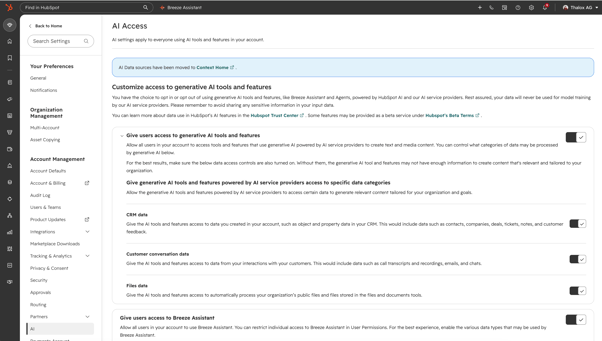
- Aktivieren Sie in den Benutzereinstellungen den Data-Agent-Zugriff für jeden Benutzer, der ihn benötigt. Bei Super-Admins ist diese Option standardmäßig bereits aktiviert.
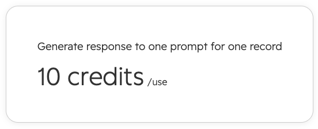
Der Data Agent wird mit HubSpot-Credits betrieben, die jedes Mal verbraucht werden, wenn er eine Antwort auf eine Eingabeaufforderung für einen Datensatz generiert.
Wie erstellt man mit dem Data Agent eine Smart Property?
- Klicken Sie in Ihrem HubSpot-Konto auf „Mehr“ und navigieren Sie anschließend zu „Datenverwaltung “ > „Data Agent“.
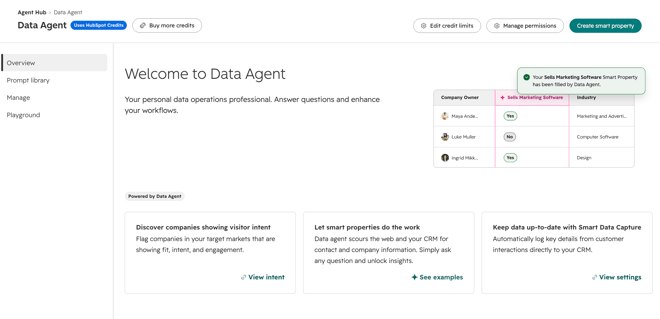
- Öffnen Sie das Fenster zur Erstellung einer intelligenten Eigenschaft: Klicken Sie oben rechts auf „Intelligente Eigenschaft erstellen“, wählen Sie eine Schnellaktionsvorlage aus, geben Sie unter „Intelligente Eigenschaften“ eine Eingabeaufforderung ein oder klicken Sie auf der Registerkarte „Verwalten“ auf „Intelligente Eigenschaft erstellen“.
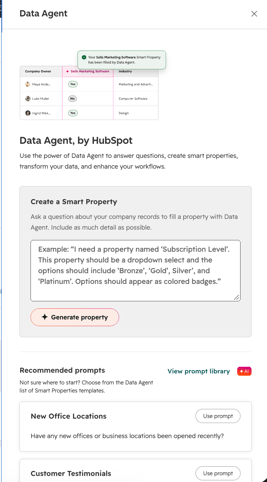
- Geben Sie im Fenster Ihren Prompt ein, legen Sie eine Eigenschaftsbezeichnung fest und wählen Sie einen Feldtyp aus.
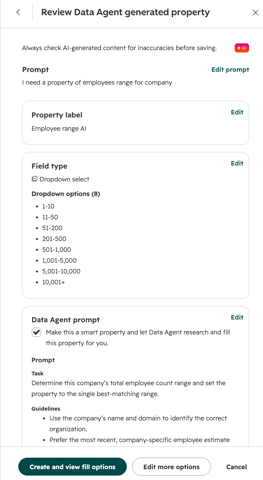
- Aktivieren Sie das Kontrollkästchen „Smart-Eigenschaft automatisch ausfüllen“, wenn Sie möchten, dass vorhandene Datensätze nachträglich ergänzt werden, und klicken Sie anschließend auf „Eigenschaft erstellen“. Sie können auch den Zeitplan für die automatische Ausfüllung festlegen.
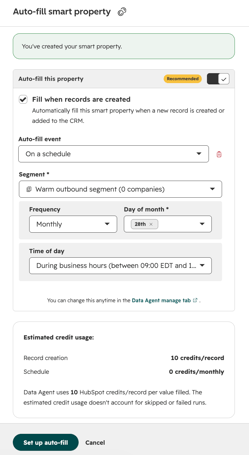
Sie können intelligente Eigenschaften auch direkt von einer CRM-Indexseite aus erstellen; sie werden anschließend weiterhin auf der Registerkarte „Verwalten“ des Datenagenten angezeigt.
Wie setzt man den Data Agent in Workflows ein?
Wenn Sie einem Workflow einen Schritt hinzufügen, stehen im Bereich „KI“ drei Workflow-Aktionen zur Verfügung.
Data Agent: Benutzerdefinierte Eingabeaufforderung

- Fügen Sie die Aktion hinzu und geben Sie anschließend Ihre Eingabeaufforderung in das Feld „Nachricht“ ein. Die Aktion erkennt nur das, was Sie ausdrücklich hinzufügen. Geben Sie daher die Eigenschaften, Personalisierungstoken oder Daten aus zugehörigen Datensätzen an, die berücksichtigt werden sollen. Die Aktion hat keinen Zugriff auf Timeline-Aktivitäten oder E-Mails, es sei denn, Sie fügen diese hinzu.
- Das Modell dieser Aktion ist nicht mit dem Internet verbunden, und Eingabeaufforderungen sind auf 3.000 Zeichen begrenzt.
- Definieren Sie optional Aktionsausgaben (z. B. eine Aufzählung zulässiger Werte), damit die Antwort nahtlos in Ihre nächste Aktion übergeht.
- Verwenden Sie die Aktion „Testen“, um eine Vorschau der Antwort und des Erfolgs- bzw. Fehlerstatus anhand eines echten Datensatzes anzuzeigen, bevor Sie die Aktion aktivieren. Wenn Ihr Konto nicht über genügend Guthaben verfügt, schlägt die Aktion fehl und gibt einen Nullwert zurück.
Datenagent: Recherche

- Fügen Sie die Aktion hinzu, geben Sie ein, was Sie wissen möchten, wählen Sie die Datenquelle aus: Eigenschaftsdaten oder die fünf neuesten Gesprächsprotokolle des Datensatzes, und wählen Sie einen Ausgabetyp: Zeichenfolge, Zahl oder Boolescher Wert.
Datenagent: „Smart Property“ ausfüllen

- Fügen Sie die Aktion hinzu, wählen Sie das Objekt aus, auf dem sie ausgeführt werden soll, wählen Sie eine Ausfülloption, wählen Sie die vorhandene Smart-Eigenschaft aus, die ausgefüllt werden soll, und speichern Sie anschließend.
Sobald eine dieser Aktionen ausgeführt wurde, können Sie die Antwort in eine Verzweigung leiten, um Datensätze anders weiterzuleiten, in eine Aktion „Datensatz bearbeiten“, um eine Eigenschaft zu aktualisieren, oder – in Marketing Hub Enterprise – in ein benutzerdefiniertes Token für eine personalisierte automatisierte E-Mail (bis zu 1.000 Token pro Konto).
Was ist die „Quelle der Wahrheit“ des Datenagenten?
Das hängt davon ab, welche Funktion Sie nutzen. „Smart Properties“ und die Workflow-Aktion „Research“ können Daten aus der Webrecherche, Ihrer Unternehmenswebsite, vorhandenen Objektdaten oder aktuellen Gesprächsprotokollen beziehen – je nachdem, was Sie bei der Einrichtung auswählen.

Die Aktion „Benutzerdefinierte Eingabeaufforderung“ ist die einzige Ausnahme, auf die hingewiesen werden sollte: Ihr Modell ist nicht mit dem Internet verbunden und sieht nur die Eigenschaften, Tokens und den Text, die Sie explizit zur Eingabeaufforderung hinzufügen – nichts anderes aus dem Datensatz. Das bedeutet, dass die Qualität der Antwort direkt davon abhängt, was Sie ihr zuführen. Eine vage oder unvollständige Eingabeaufforderung wird von der KI nicht durch Erraten ergänzt; sie liefert lediglich eine oberflächliche oder falsche Antwort, da ihr der fehlende Kontext nie zur Verfügung gestellt wurde.
Wie viel kostet der Data Agent?
Der Data Agent ist in den Versionen Starter, Professional und Enterprise von Marketing Hub, Sales Hub, Service Hub, Data Hub und Content Hub sowie in den Versionen Professional und Enterprise von Smart CRM und Revenue Hub verfügbar.
Er wird mit HubSpot-Credits betrieben. Bei Smart Properties werden Credits jedes Mal verbraucht, wenn der Agent eine Antwort auf eine Abfrage für einen Datensatz generiert. Speziell bei der Workflow-Aktion „Benutzerdefinierte Abfrage“ fallen keine Kosten für ein unvollständiges Ergebnis an, wenn die Credits aufgebraucht sind: Die Aktion schlägt einfach fehl und gibt einen Nullwert zurück.
Wie kann Ihr Team den Data Agent nutzen?
|
Rolle
|
Anwendungsfall
|
Vorteil
|
|
RevOps
|
Entwicklung einer intelligenten Funktion, die wachstumsstarke Unternehmen anhand von Webrecherchen identifiziert
|
Automatische Priorisierung der richtigen Kunden
|
|
Vertriebsleiter
|
Nutzen Sie eine intelligente Spalte in Data Studio, um für jeden Lead nächste Schritte vorzuschlagen
|
Verwandeln Sie Rohdaten in eine tägliche Anrufliste
|
|
Vertriebsmitarbeiter
|
Verwenden Sie „Custom Prompt“, um auf der Grundlage von Datensatzdaten Entwürfe für Kontakt-E-Mails zu erstellen
|
Vermeiden Sie das „Leere-Seite“-Problem vor der Kontaktaufnahme
|
|
RevOps / Administratoren
|
Leiten Sie Datensätze basierend auf den Ergebnissen von „Research“ oder „Benutzerdefinierte Eingabeaufforderung“ an die jeweiligen Abteilungen weiter
|
Automatisieren Sie die Qualifizierung anstelle einer manuellen Überprüfung
|
Der Data Agent vereint eigentlich drei Tools in einem, und sein Nutzen liegt darin, das richtige Tool für die jeweilige Aufgabe auszuwählen: „Smart Properties“ für die fortlaufende Anreicherung, Workflow-Aktionen für punktuelle Entscheidungen innerhalb von Automatisierungen und „Smart Columns“ für einmalige Analysen in einem Datensatz. Beginnen Sie mit einer einzigen intelligenten Eigenschaft, die auf eine tatsächliche Lücke in Ihren CRM-Daten abzielt, testen Sie Workflow-Aktionen zunächst an einer kleinen Auswahl von Datensätzen, bevor Sie sie für alle aktivieren, und formulieren Sie Abfragen so konkret wie möglich, damit klar ist, welche Daten verwendet werden sollen und in welchem Format die Rückmeldung erfolgen soll.
So hilft Ihnen Thalox bei der Einrichtung des Data Agents
Um den Data Agent so einzurichten, dass er Ihre CRM-Daten verbessert, reicht es nicht aus, einfach nur einen Schalter umzulegen. Die zertifizierten HubSpot-Berater von Thalox helfen Ihnen dabei, zu entscheiden, bei welchen Datenlücken eine „Smart Property“ sinnvoller ist als eine Workflow-Aktion, Prompts zu verfassen, die die Datenquellen und das erwartete Format präzise angeben (insbesondere bei der Aktion „Custom Prompt“, die fehlenden Kontext nicht selbstständig ableiten kann), und richten Tests und Verzweigungen ein, damit fehlerhafte Ergebnisse abgefangen werden, bevor sie in einen Live-Datensatz gelangen.
Sie wissen nicht, wo Sie anfangen sollen? Kontaktieren Sie uns, und einer unserer zertifizierten HubSpot-Berater wird Ihre CRM-Konfiguration überprüfen und Ihnen helfen, diese vom ersten Tag an richtig einzurichten.
