HubSpot

Como sincronizar o WhatsApp com o HubSpot

Saiba o que você precisa para sincronizar o WhatsApp com o HubSpot, como funciona o processo de configuração e baixe nosso guia gratuito passo a passo em slides.


Para sincronizar o WhatsApp com o HubSpot, é necessário ter uma conta do WhatsApp Business, uma assinatura do Marketing Hub ou do Service Hub do HubSpot nos planos Professional ou Enterprise e acesso de administrador a uma conta do Meta Business Manager. Depois de ter tudo isso, a conexão é feita diretamente nas configurações da Caixa de Entrada ou do Help Desk do HubSpot, onde você vincula sua conta verificada do WhatsApp Business a um canal de sua escolha.
How to sync WhatsApp to HubSpot


O WhatsApp se tornou o canal onde seus clientes realmente respondem. Mas gerenciar conversas fora do seu CRM significa perder o contexto, duplicar o trabalho e diminuir a velocidade das respostas.

A boa notícia é que a HubSpot oferece uma integração nativa que traz o WhatsApp diretamente para a sua Caixa de Entrada de conversas, desde que você atenda primeiro a alguns requisitos da Meta e da HubSpot.

Neste artigo, vamos explicar rapidamente o que você precisa antes de começar e como funciona o processo de conexão. No final, compartilharemos um guia passo a passo completo em formato de apresentação de slides para quem estiver pronto para fazer a configuração sem se perder nos detalhes técnicos.
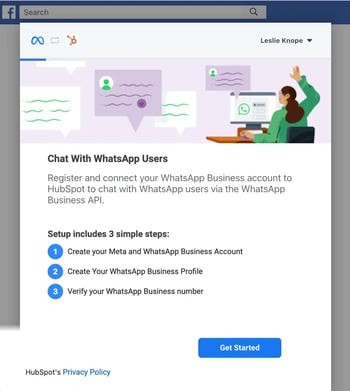
 

O que você precisa para sincronizar o WhatsApp com o HubSpot?

get-started-with-whatsapp-connection

Antes de tentar conectar o WhatsApp ao HubSpot, certifique-se de ter:

  • Uma conta do WhatsApp Business (uma conta pessoal não funciona)

  • HubSpot Marketing Hub ou Service Hub, nos planos Professional ou Enterprise

  • Dados da empresa: razão social, nome de exibição no WhatsApp, site e e-mail corporativo

  • Acesso de administrador à conta do Meta Business Manager da sua empresa

  • Um número de telefone disponível, capaz de receber chamadas de voz, sem IVR ativo e que ainda não esteja vinculado a outra conta ou aplicativo do WhatsApp

Se você prevê enviar mais de 50 conversas iniciadas pela empresa por dia, também precisará verificar formalmente sua conta do Meta Business Manager.


Como funciona o processo de sincronização entre o WhatsApp e o HubSpot?

A sincronização do WhatsApp com o HubSpot ocorre em duas etapas: configurar uma conta verificada no Meta Business Manager e, em seguida, vinculá-la à Caixa de Entrada ou ao Help Desk do HubSpot.
 

Etapa 1: Como configurar a conta do Meta Business Manager?

  • Crie e verifique sua conta no Meta Business Manager
  • Confirme os dados da sua empresa (nome legal, site, e-mail)
  • Verifique a conta se você espera mais de 50 conversas iniciadas pela empresa por dia

Etapa 2: Como fazer a integração no HubSpot?

  • Escolha onde conectar: a Caixa de Entrada de conversas ( ideal para vendas e suporte geral) ou o Help Desk ( ideal para suporte baseado em tickets)
  • Vincule sua conta verificada do WhatsApp Business a esse canal
  • Confirme o número e conclua a configuração
  • Crie uma visualização personalizada da caixa de entrada filtrada pelo WhatsApp para que sua equipe possa encontrar essas conversas rapidamente

O que acontece depois que o WhatsApp é sincronizado com o HubSpot?

  1. Todas as mensagens são registradas automaticamente na linha do tempo do contato no CRM
  2. Vários membros da equipe podem responder a partir do mesmo número compartilhado, sem a necessidade de dispositivos separados
  3. Uma mensagem recebida é automaticamente vinculada ao contato correspondente quando o número do remetente coincide com o número de telefone armazenado
  4. Os agentes podem alternar de canal no meio da conversa, por exemplo, passando do WhatsApp para o e-mail ou para uma ligação telefônica sem perder o contexto
  5. Mídia avançada é suportada em ambas as direções: imagens, vídeos, notas de voz, documentos e até mesmo links para reuniões ou artigos da base de conhecimento enviados pelo HubSpot
  6. Os tempos de resposta e o volume de mensagens são monitorados diretamente nos relatórios da HubSpot

Quais são as limitações da integração entre o WhatsApp e a HubSpot?

  • O histórico de conversas anteriores não é importado para o HubSpot; apenas as novas mensagens são sincronizadas
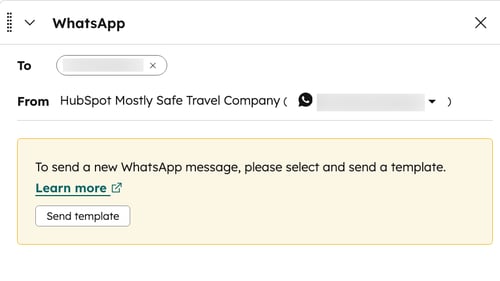
  • Mensagens enviadas fora do prazo de resposta de 24 horas exigem um modelo pré-aprovado pela Meta. Esse prazo é reiniciado toda vez que o contato responde, de modo que uma conversa ativa nunca expira


    WhatsApp and HubSpot integration
    Fonte: HubSpot


  • Desde julho de 2025, o faturamento do WhatsApp é baseado em mensagens de modelo entregues, em vez de janelas de conversa de 24 horas — a janela gratuita de 24 horas em si não mudou, apenas a forma como os modelos enviados fora dela são cobrados: por mensagem, em vez de uma taxa fixa por conversa.
  • A HubSpot também limita o uso a 1.000 mensagens de modelo compartilhadas por mês em todas as contas conectadas, com reinício na data em que sua assinatura foi originalmente adquirida
  • Alguns tipos de mensagem (reações, enquetes, mensagens excluídas) não são suportados e não serão exibidos corretamente na caixa de entrada, e mensagens sinalizadas como contendo dados confidenciais são automaticamente ocultadas por motivos de conformidade

Conhecer essas regras antecipadamente ajuda a evitar surpresas na cobrança e atrasos na hora de colocar o sistema em operação.


Precisa de ajuda com a integração? Entre em contato diretamente com nossa equipe. Você pode agendar uma ligação com um de nossos especialistas da HubSpot; teremos o maior prazer em ajudá-lo a criar estratégias que gerem resultados reais!


Can I sync a personal WhatsApp account to HubSpot?

No. HubSpot only supports WhatsApp Business accounts. Personal accounts cannot be synced due to Meta's requirements.

Will my existing WhatsApp conversation history sync to HubSpot?

No. Only new messages received after the connection is set up will sync. Historical conversations are not imported.

What happens when the 24-hour WhatsApp session expires?

Once the session closes, you can only reopen it by sending a pre-approved template message. If the contact replies, a new 24-hour session starts and free-form messaging resumes.

What media types can I send through WhatsApp in HubSpot?

You can send images, videos, documents, meeting links, and knowledge base articles. Incoming messages also support voice notes, stickers, GIFs, and location sharing.

Can my whole team use the same WhatsApp number in HubSpot?

Yes, once your WhatsApp Business account is connected to HubSpot, the number is shared across your entire team. Multiple agents can view, reply to, and manage conversations from the same number. Incoming messages are automatically linked to the matching contact in the CRM, and conversations can be reassigned between team members at any time.


Related Articles

Get notified on new articles

Be the first to know about the latest data-driven marketing insights from Thalox.