HubSpot
So erstellen Sie Angebote in HubSpot
Erfahren Sie in dieser umfassenden Schritt-für-Schritt-Anleitung, wie Sie Angebote in HubSpot effizient erstellen und verwalten.
 Go to home
Erfahren Sie Schritt für Schritt, wie Sie fünf wichtige HubSpot-Berichte erstellen – von der Umsatzzuordnung bis zur Kampagnenleistung.
Um die wichtigsten HubSpot-Berichte für Ihr Unternehmen zu erstellen, sollten Sie sich zunächst auf die Kennzahlen konzentrieren, die Marketing-, Vertriebs- und Kundendaten mit tatsächlichen Geschäftsergebnissen verknüpfen. Zu den fünf wesentlichen Berichten gehören die Attribution nach Kanälen, die Pipeline-Konversionsrate nach Deal-Phase, die Konversion im Marketing-Trichter, die Deal-Geschwindigkeit und die Abschlussquote sowie die Übersicht über die Kampagnenleistung.
Jeder dieser Berichte lässt sich direkt in HubSpot mithilfe von Attributions-, Trichter-, Einzelobjekt-, Vorlagen- oder Kampagnenberichten erstellen. Im Folgenden zeigen wir Ihnen Schritt für Schritt, wie Sie die einzelnen Berichte erstellen.
HubSpot bietet Ihnen zahlreiche Berichtsoptionen, aber Sie müssen nicht alles auf einmal nachverfolgen. Die nützlichsten Berichte sind diejenigen, die konkrete geschäftliche Fragen beantworten und Ihren Teams helfen, zu entscheiden, wie es weitergehen soll.
Sehen wir uns fünf HubSpot-Berichte an, mit deren Erstellung Sie beginnen können.
Ein Attributionsbericht zeigt Ihnen, welche Kanäle tatsächlich Umsatz generieren, Kontakte und Deals schaffen, sodass Sie verstärkt auf das setzen können, was funktioniert, anstatt zu raten.
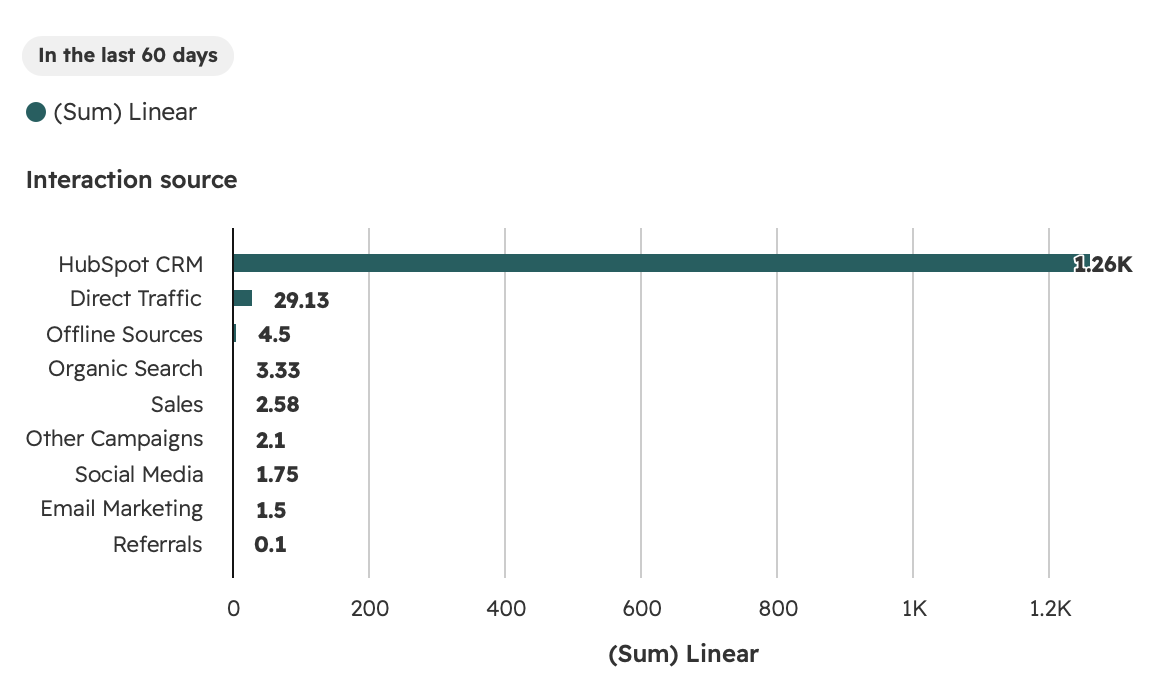
In diesem Beispiel macht HubSpot CRM (direkte Vertriebsaktivitäten) den Großteil der erstellten Kontakte aus, während die organische Suche und das E-Mail-Marketing einen geringeren Anteil beitragen – ein gutes Indiz dafür, wo als Nächstes investiert werden sollte.
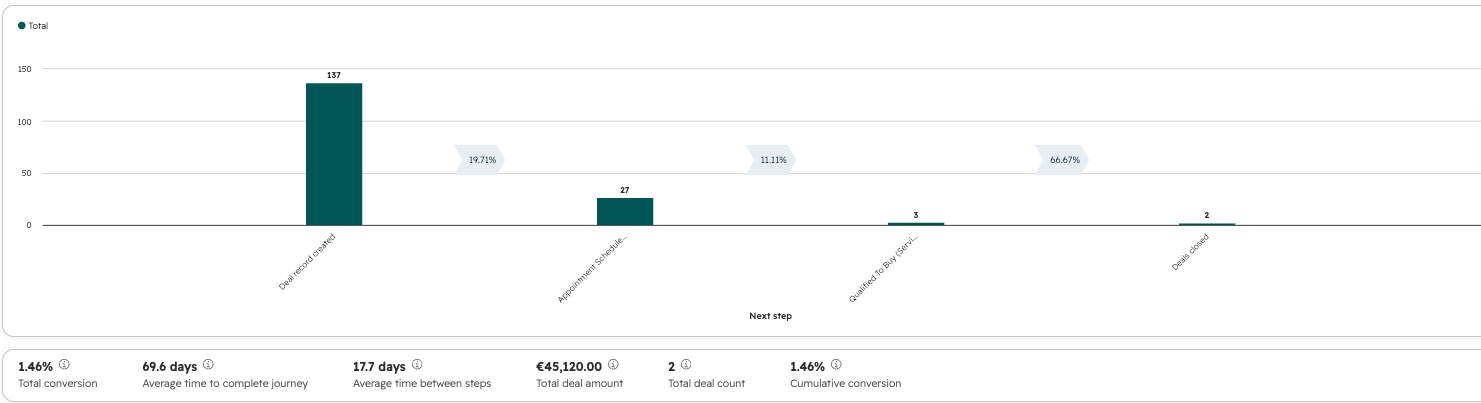
In diesem Beispiel schaffen es nur 1,46 % der Deals von der Erstellung bis zum Abschluss, aber Deals, die den Status „Kaufbereitet“ erreichen, werden zu 66,67 % in „Abgeschlossen – gewonnen“ umgewandelt, was bedeutet, dass der eigentliche Engpass weiter vorne in der Pipeline liegt und nicht am Ende.
Dieser Bericht verfolgt Kontakte durch Ihre Lebenszyklusphasen und zeigt genau, wo Sie die meisten Leads verlieren.
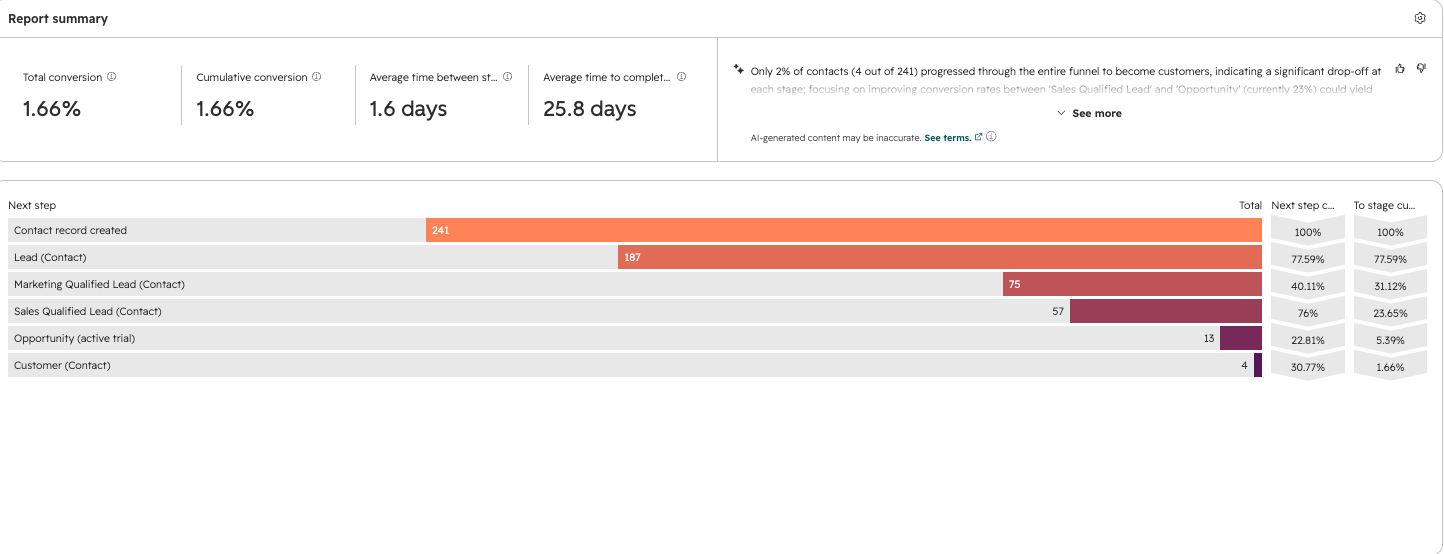
In diesem Beispiel haben es nur 2 % der Kontakte (4 von 241) bis zum Kunden geschafft, wobei der stärkste Abbruch zwischen „Vertriebsqualifizierter Lead“ und „Opportunity“ zu verzeichnen war – genau die Art von Erkenntnis, die einem Team Aufschluss darüber gibt, worauf es sich als Nächstes konzentrieren sollte.
Dieser Bericht kombiniert die Geschwindigkeit, mit der Deals voranschreiten, mit der Häufigkeit, mit der sie gewonnen werden, und bietet Ihnen so einen zentralen Überblick über den Zustand der Pipeline nach Vertriebsmitarbeiter.
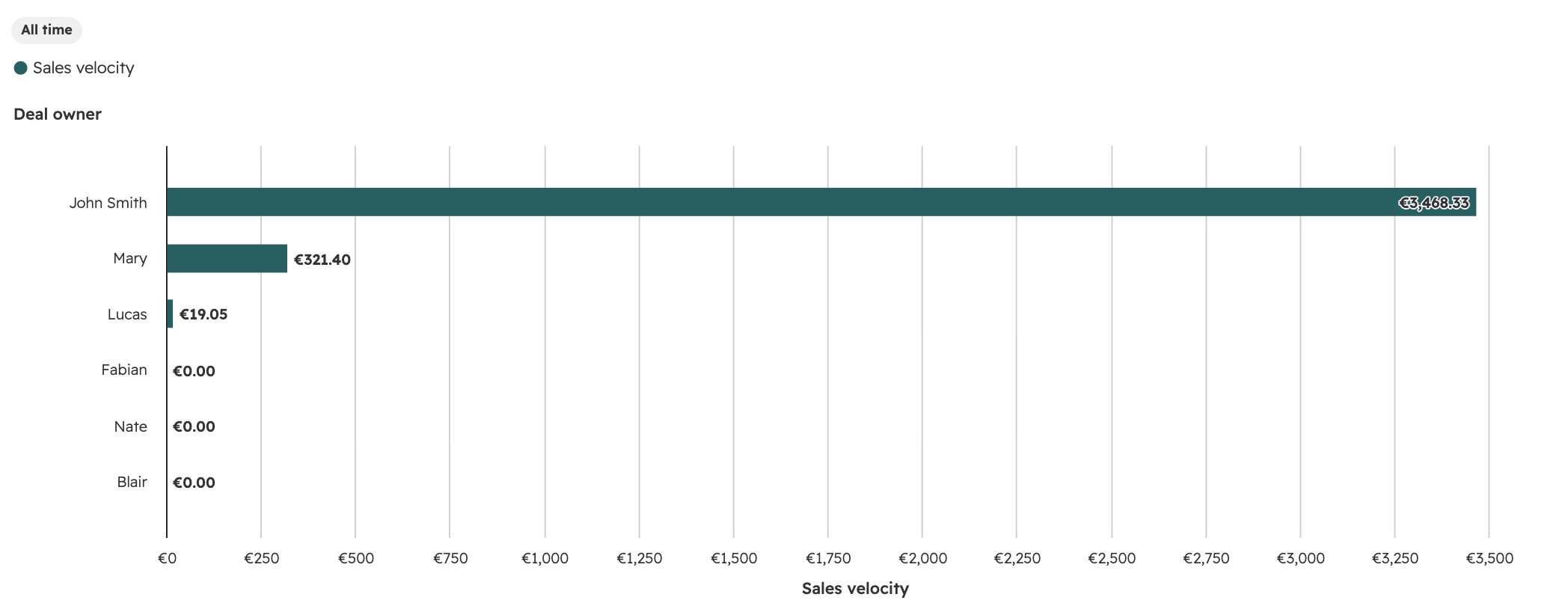
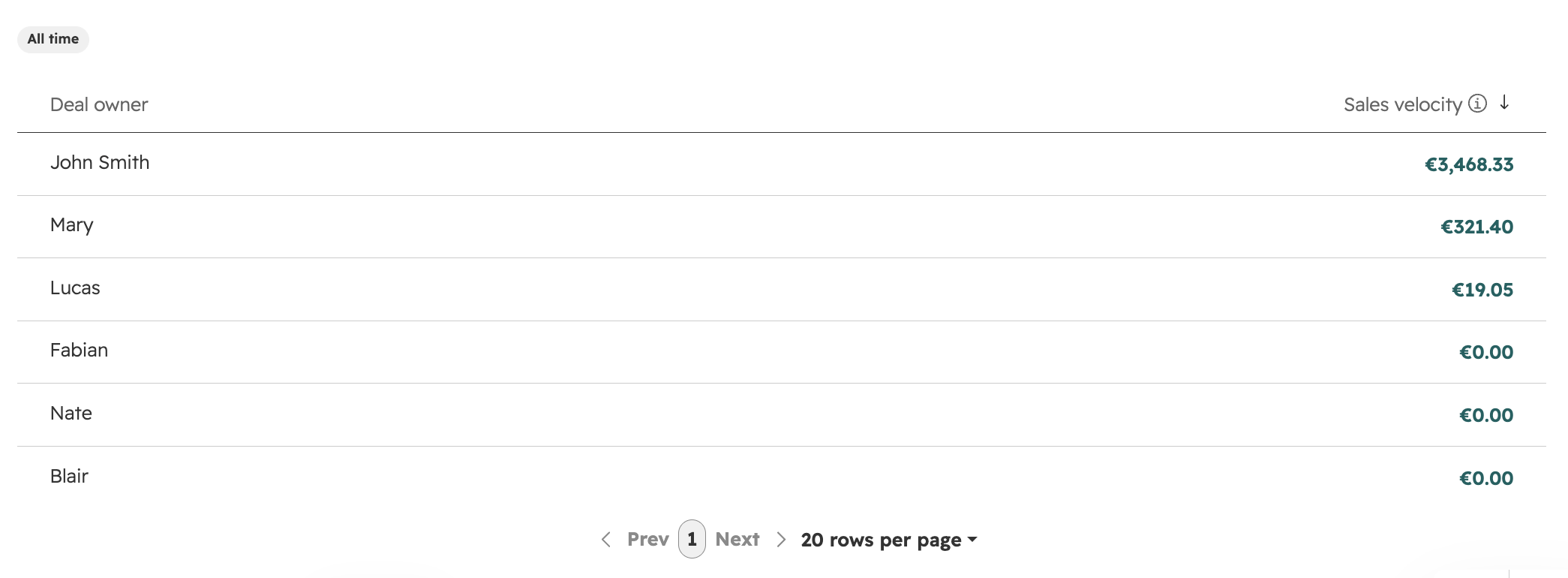
Die Tabellenansicht eignet sich besonders gut zum Anheften an ein Dashboard: eine Zeile pro Vertriebsmitarbeiter, in der „Sales Velocity“, durchschnittlicher Geschäftswert, Abschlussquote und durchschnittliche Zeit bis zum Abschluss nebeneinander angezeigt werden.
Im Gegensatz zu den oben genannten Berichten benötigt man hierfür nicht den Berichtsgenerator, da diese Funktion mittlerweile in jede HubSpot-Kampagne integriert ist.
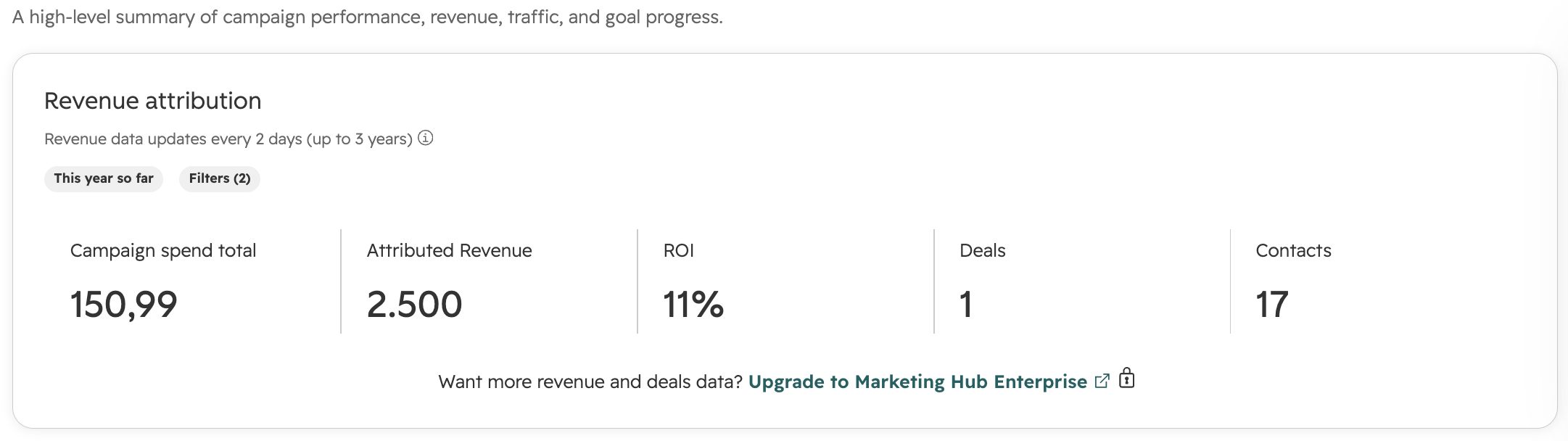
Hinweis: Für vollständige Umsatz- und Deal-bezogene Attributionsdaten ist Marketing Hub Enterprise erforderlich.
Diese fünf Berichte decken Attribution, Pipeline-Zustand, Trichterkonversion, Deal-Geschwindigkeit und Kampagnen-ROI ab – die Kernkennzahlen, die die meisten B2B-Teams wöchentlich überprüfen.
Doch jedes HubSpot-Portal und jedes Unternehmen ist anders.
Die von Ihnen erstellten Berichte sollten letztendlich die Fragen widerspiegeln, die Ihre Teams beantworten müssen, sowie die Entscheidungen, die sie treffen müssen.
Aus diesem Grund haben wir ein HubSpot-E-Book zum Thema Berichterstattung erstellt, das weitere Ideen für Berichte in den Bereichen Marketing, Vertrieb, Service und Unternehmensleistung enthält.
Wenn Sie den Weg des Ausprobierens lieber überspringen möchten, kann unser Team Ihre Daten prüfen und die Berichterstattung einrichten, die Ihr Unternehmen tatsächlich benötigt – einschließlich Dashboards. Erfahren Sie, wie wir Ihre HubSpot-Berichterstattung für Ihr Unternehmen optimieren können.
Erfahren Sie in dieser umfassenden Schritt-für-Schritt-Anleitung, wie Sie Angebote in HubSpot effizient erstellen und verwalten.
Erfahren Sie, was Sie benötigen, um WhatsApp mit HubSpot zu synchronisieren, wie der Einrichtungsprozess abläuft, und holen Sie sich unsere...
Lernen Sie Schritt für Schritt, wie Sie Buyer Intent in HubSpot einrichten. Verfolgen Sie Unternehmen mit hoher Kaufabsicht, konfigurieren Sie...